사용 안내
ChatGPT 앱이나 Claude 앱이 필요합니다. 지원 요금제는 ChatGPT Plus 이상, Claude Pro 이상입니다. Claude 내려받기 · ChatGPT 앱 내려받기 (Windows) · ChatGPT 앱 내려받기 (Mac)
시작하기
- 서식채움 내려받기 → 받은 파일 두 번 누르기 (파일을 못 찾으면 Ctrl+J)
- 보이는 아이콘 Seosik-Setup 두 번 누르기 (압축을 풀지 않아도 됩니다. 압축풀기 / 실행을 물으면 실행) → 파란 “PC 보호” 창이 뜨면 오류가 아닙니다. 추가 정보 → 실행 → 저절로 준비됩니다 (Claude가 잠깐 꺼졌다 켜짐)
- Claude 입력창에 Ctrl+V → Enter (예시 문장이 복사돼 있음)
ChatGPT 앱으로 쓰기 (Plus 이상): ChatGPT 앱만 깔려 있으면 저절로 연결됩니다. Claude도 있으면 서식채움 창에서 ChatGPT에 연결을 누릅니다. 그다음 ChatGPT 앱을 완전히 껐다 켜고, 입력창에 Ctrl+V → Enter. ChatGPT 사이트에서는 연결되지 않습니다.
이렇게 말하세요
건축허가 신청서 받아서 건축주 김건축, 대지면적 330.5로 채워줘 바탕화면의 미용업 영업신고서.hwpx에 신고인 김미용으로 채워줘 첨부한 건축물대장 PDF 내용으로 채워줘 바탕화면 민원서식 폴더의 HWP를 전부 HWPX로 바꿔줘가진 서식 파일은 다운로드·바탕화면·문서 폴더에 두면 됩니다. 결과는 창의 결과 폴더에 있습니다. 폴더 변환은 원본을 그대로 두고 쪽수와 글자를 대조한 보고서를 만듭니다. 모양은 한글에서 확인해 주세요.
막힐 때
파란 “PC 보호” 창 → 오류가 아닙니다. 추가 정보 → 실행
브라우저가 내려받기를 경고함 → 다운로드 목록에서 유지 또는 계속
ChatGPT 앱에 서식채움이 안 보임 → 앱을 트레이까지 완전히 껐다 켭니다. 그래도 없으면 바탕화면 서식채움 실행 → ChatGPT에 연결 또는 다시 연결 (ChatGPT 사이트에서는 연결되지 않습니다)
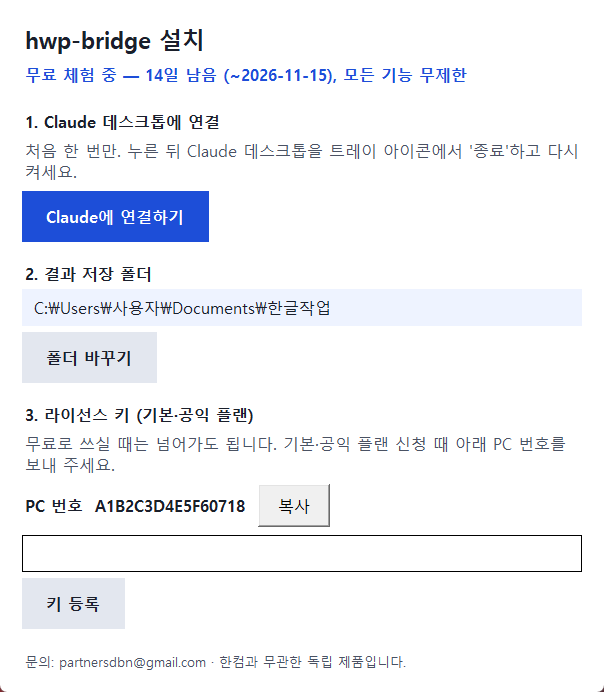
Claude에 서식채움이 안 보임 → 입력창 왼쪽 아래 + → 커넥터에서 켜져 있는지 확인. 없으면 바탕화면 서식채움 실행 → 연결하기
Claude가 허용을 물음 → 항상 허용
저장할 때 ChatGPT가 허용을 물음 → 내용을 보고 허용 (저장하는 도구만 묻습니다)
“AI가 이 파일을 읽으려 합니다” 창이 뜸 → 서식채움 도구로 작업 폴더·서식함 밖의 HWP/HWPX를 처음 열 때 묻습니다. 맡긴 파일이면 예, 아니면 아니요. AI 앱 자체 도구나 첨부 파일에는 적용되지 않습니다.
“AI가 이 폴더의 HWP를 읽어 HWPX로 바꾸려 합니다” 창이 뜸 → 맡긴 폴더면 예, 아니면 아니요. 원본은 바뀌지 않고, 결과와 변환_보고서.csv는 결과 폴더의 ‘변환결과_’ 폴더에 생깁니다. 이름에 ‘_확인필요’가 붙은 파일은 원본과 대조해 주세요.
결과 파일이 안 열림 → 한글 2014 이상이 필요합니다. AI에게 “한글(.hwp)로도 저장해줘”라고 말하세요.
법제처 인증키 (있는 분만)
없어도 서식 찾기가 됩니다. 이미 키가 있으면 복사한 뒤 창의 설정 → 복사한 키 등록.